
Ekranlı Ürün Fotoğrafındaki Koyu Bantlar Nasıl Kontrol Edilir?
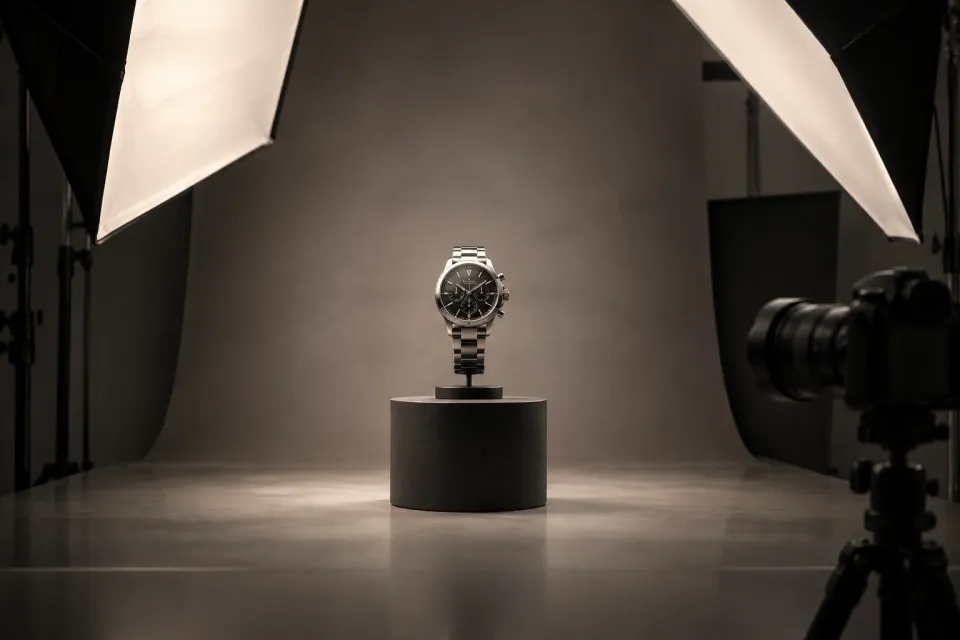
Dijital göstergeli bir cihazı fotoğrafladığınızda ekranın üzerinden koyu bir şerit geçtiğini görebilirsiniz. Ürüne baktığınızda görünmeyen bu şerit, fotoğrafta ekranın bozuk veya düzensiz aydınlatılmış olduğu izlenimini verebilir. İlk iş ekranı temizlemek ya da fotoğraftaki bandı silmek olmamalıdır. Önce görüntünün hangi koşulda oluştuğunu belirlemek gerekir.
Bu kontrol, ekranı açık gösterilecek saat, ölçüm cihazı veya küçük ev aleti gibi ürünler için çekim planının parçası olabilir. Ürün fotoğraf çekimi hazırlığında cihazın açık mı kapalı mı gösterileceğini ve ekranda hangi bilginin bulunacağını belirtmek, deneme karelerinin doğru koşulda hazırlanmasını sağlar.
Koyu bant neden yalnızca fotoğrafta görünebilir?
Bazı ekranlar görüntüyü veya parlaklığı gözün kolay fark etmediği aralıklarla değiştirir. Kamera ise ışığı belirli bir pozlama süresinde kaydeder. Ekranın değişimi ile kameranın görüntüyü kaydetme biçimi birleştiğinde, fotoğrafın bazı bölümleri daha karanlık çıkabilir. Ortamdaki yapay ışığın titreşimi de benzer bir etki oluşturabilir.
Bu nedenle her koyu şeridi ekran arızası olarak değerlendirmek doğru olmaz. Ancak fotoğrafta oluşan her izi çekim hatası saymak da yanıltır. Gerçek bir ekran kusuru, yüzeye düşen gölge veya yansıma aynı bölgede koyuluk yaratabilir. Amaç, bu olasılıkları ayrı denemelerle daraltmaktır.
Önce ekranı ve çevresini ayrı inceleyin
Kontrole cihazı normal kullanım durumuna getirerek başlayın. Ekranda sabit bir menü veya değişmeyen bir gösterge bulunsun. Hareketli içerik, kareler arasındaki farkı anlamayı zorlaştırır. Cihazın güç bağlantısını, görüntülenen içeriği ve parlaklık ayarını not edin; sonraki denemelerde bunları farkında olmadan değiştirmeyin.
- Ürüne doğrudan bakın. Koyu bölge çıplak gözle de görülüyor mu? Görülüyorsa başka bir ekran içeriğinde aynı yerde kalıp kalmadığını kontrol edin.
- Aynı koşulda birkaç kare çekin. Şeridin konumu veya genişliği kareler arasında değişiyorsa zamana bağlı bir etki olasılığı güçlenir. Bu bulgu tek başına kesin teşhis değildir.
- Ekran dışındaki yüzeyleri inceleyin. Gövdede ve arka planda da bant varsa ortam aydınlatmasını ayrıca sınayın.
- Yansıma ihtimalini kontrol edin. Ekrana yansıyan koyu bir nesneyi veya ışığı kesen engeli kaldırın. Görüntünün buna göre değişip değişmediğine bakın.
Kontrolü yalnızca kameranın küçük önizlemesinden yapmayın. Kaynak dosyayı daha büyük görüntüleyerek şeridin rakamları, simgeleri veya ekran kenarlarını etkileyip etkilemediğini inceleyin. Küçük önizleme, hafif bantları gizleyebilir.
Deneme çekiminde hangi ayarı önce değiştirmeli?
Kamerayı sabitleyin ve kadrajı koruyun. Önce ortam ışığını sınayın: kontrol edebildiğiniz yapay ışıkları ayrı ayrı kapatarak deneme yapın. Ekranın kendi ışığı ile gövdeyi aydınlatan ışığın etkisini ayırmaya çalışın. Tüm ışıkları aynı anda değiştirmek, hangi kaynağın sorun oluşturduğunu anlamayı güçleştirir.
Ardından kameranız izin veriyorsa pozlama süresini değiştirin. Daha uzun pozlama bazı ekranlarda parlaklık değişimlerini dengeleyebilir; her cihazda aynı sonucu vermez. Bu denemede ürünün ve kameranın sabit kalması gerekir. Ekrandaki içerik hareketliyse yazılar veya simgeler bulanıklaşabilir.
Pozlama süresi değişince genel görüntü de aydınlanabilir. Bandın yalnızca aşırı parlaklık içinde kaybolmasını çözüm saymayın. Ekran yazıları seçilebilmeli, açık alanlar birbirine karışmamalıdır. Çekimi yapan kişiden, denemeler arasında genel parlaklığı karşılaştırılabilir tutmasını isteyin.
Sonraki aşamada ekran parlaklığını farklı seviyelerde deneyebilirsiniz. Bazı ekranlarda bu ayar bant görünümünü etkileyebilir. En yüksek parlaklık otomatik olarak en iyi seçim değildir; ekran içeriğinin okunurluğunu ve ürün gövdesiyle arasındaki ışık farkını birlikte değerlendirin. Her denemede yalnızca bir temel değişkeni değiştirip sonucu not edin.
Rötuşun sınırı ve kullanılabilir kare kararı
Bant rakamların veya simgelerin üzerinden geçiyorsa, yalnızca koyuluğu azaltmak kaybolan bilgiyi geri getirmeyebilir. Ürün rötuşu kapsamını belirlerken ekran içeriğinin korunmasını açıkça isteyin. Okunmayan bir rakamın tahmin edilerek tamamlanması, cihazın gösterdiği bilgiyi değiştirebilir.
Farklı bir anda çekilmiş ekranı ana fotoğrafa yerleştirmek de dikkat ister: çalışma modu, simgeler ve göstergeler aynı ürün durumunu anlatmalıdır. Kaynakta güvenilir bilgi yoksa yeniden çekim kararını kaynak fotoğraf üzerinden değerlendirmek daha sağlıklı olur. Ekranı kapalı göstermek ise yalnızca amaçlanan ürün sunumu buna uygunsa düşünülebilir.
Varsayımsal örnek: Dijital göstergeli bir cihaz
Varsayımsal olarak dijital göstergeli bir mutfak cihazı hazırladığınızı düşünün. İlk karelerde koyu bant farklı yüksekliklerde görünüyor; gövde ve arka plan temiz kalıyor. Ortam ışığını değiştirmek sonuç vermiyor. Daha uzun pozlamada bant azalıyor ancak ekrandaki değişen değer bulanıklaşıyor.
Bu durumda önce cihazı sabit bir gösterge durumuna getirip aynı pozlamayı yeniden denemek anlamlıdır. Rakamlar okunuyor, simgeler korunuyor ve bant görünmüyorsa kare kullanılabilir adaydır. Sorun sürüyorsa düzenlemeyi onaylamadan önce deneme dosyalarını ve cihazın ekran koşullarını çekim talebinizle birlikte paylaşın. Onay ölçütünüz yalnızca temiz bir ekran değil, cihazın gerçek çalışma durumunu anlaşılır biçimde gösteren bir fotoğraf olsun.