
Şeffaf PNG mi, Beyaz Zeminli JPG mi? Kullanıma Göre Seçim
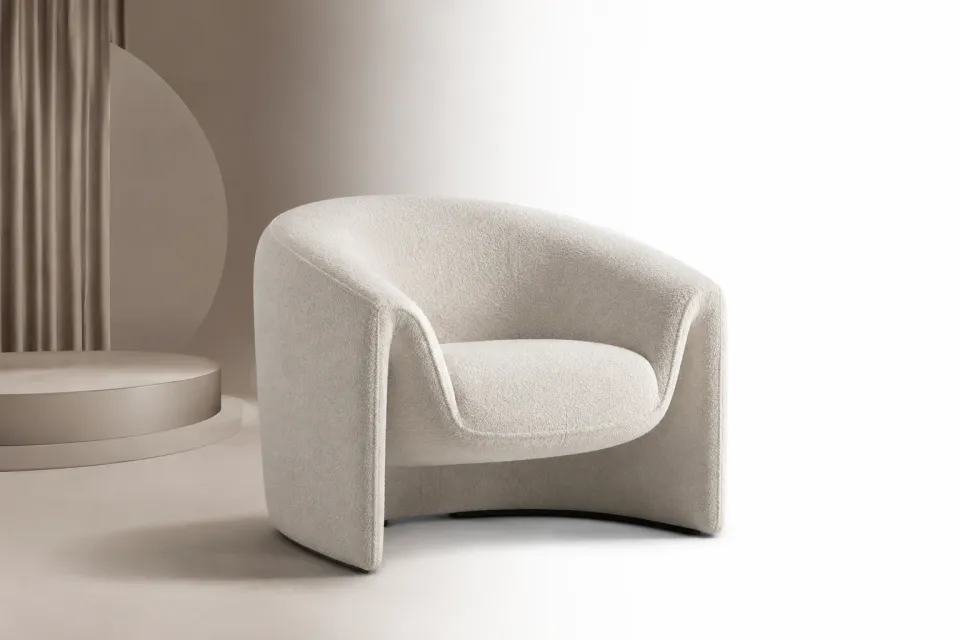
Ürün fotoğrafınız beyaz sayfada düzgün görünürken renkli bir tasarıma yerleştirildiğinde çevresinde beyaz bir dikdörtgen oluşabilir. Tersi durumda, şeffaf dosyanın yerleştirildiği koyu zemin ürünün bazı detaylarını görünmez kılabilir. Bu sorunları çözmek için önce görselin nerede kullanılacağını belirlemek gerekir. Dosya uzantısı tek başına doğru sunumu sağlamaz.
İşletme sahibi açısından temel karar şudur: Ürünün arkasındaki zemin dosyanın içinde sabit mi kalacak, yoksa yerleştirildiği tasarıma göre mi değişecek? Beyaz zeminli JPG ilk ihtiyaca, şeffaf PNG ikinci ihtiyaca uygundur. Aynı ürün için iki ayrı çıktı istemek de anlamlı olabilir.
Önce kullanım zeminini belirleyin
Ürün sürekli beyaz bir alanda gösterilecekse, beyaz zeminli JPG sunumu sabitlemenizi sağlar. Arka plan görüntünün parçasıdır; dosya başka bir yere taşındığında da beyaz kalır. Bu özellik, tutarlı ürün listeleri hazırlarken kullanışlıdır. Ancak krem veya gri bir sayfada görselin dikdörtgen sınırları belirginleşebilir.
Şeffaf PNG ise ürünün çevresindeki boş alanlarda alttaki tasarımın görünmesini sağlar. Renkli kampanya görsellerinde, farklı arka planlarla hazırlanan katalog düzenlerinde veya ürünleri bir araya getiren kompozisyonlarda işe yarar. Bununla birlikte PNG uzantılı her dosya şeffaf değildir; beyaz arka plan PNG içine de kaydedilmiş olabilir.
Dekupe hizmeti için çıktı ihtiyacınızı belirtirken yalnızca dosya adını söylemeyin. Görselin kullanılacağı zeminleri, kadraj beklentinizi ve gölge isteğinizi de paylaşın. Böylece format seçimi, ürünün arka plandan ayrılma biçimiyle birlikte değerlendirilir.
Şeffaflığın neyi çözdüğünü, neyi çözmediğini ayırın
Şeffaf arka plan, ürünün farklı tasarımlara yerleştirilmesini kolaylaştırır; ürünün kendi içindeki ışığı ve yansımaları değiştirmez. Beyaz ortamda çekilmiş parlak bir nesneyi koyu zemine taşıdığınızda, yüzeyindeki açık yansımalar yerinde kalır. Bu nedenle her şeffaf ürün görseli her zeminde aynı derecede doğal görünmeyebilir.
Cam, tül veya yarı saydam plastik gibi malzemelerde mesele yalnızca dış sınırı kesmek değildir. Eski arka plan, ürünün içinden de görünebilir. Bu alanları tamamen opak bırakmak malzemeyi katı gösterebilir; gelişigüzel silmek ise ürünün detaylarını kaybettirebilir. Kullanılacak zeminlerin önceden bilinmesi, bu sınırlamayı değerlendirmeyi kolaylaştırır.
Gölgeyi de ayrıca kararlaştırın. Beyaz zemine karışan bir gölge, renkli tasarım üzerinde açık bir leke gibi görünebilir. Şeffaf dosyada gölgenin bulunup bulunmayacağı ve yeni zeminde nasıl görüneceği kontrol edilmelidir. Yüzeyde leke veya istenmeyen renk farkı varsa bunlar format değişikliğiyle giderilmez; ürün rötuşu kapsamı içinde ayrıca ele alınır.
Teslim dosyasını gerçek kullanımda kontrol edin
Dosyayı yalnızca önizleme penceresinde açmak yeterli değildir. Bazı görüntüleyiciler şeffaf alanları beyaz gösterdiği için beyaz zemin ile gerçek şeffaflığı ayırt etmek zorlaşır. Kontrolü, görseli bir arka planın üzerine yerleştirebildiğiniz düzenleme ortamında ve kullanılacağı sayfanın önizlemesinde yapın.
- Şeffaflığı sınayın: PNG dosyasını belirgin renkli bir zemin üzerine koyun. Ürünün çevresinde beyaz dikdörtgen kalıyorsa dosyada beklediğiniz şeffaflık yoktur. Kareli desenin görüntünün içine kaydedilmiş olması da gerçek şeffaflık değildir.
- Boşlukları inceleyin: Sap içleri, zincir araları veya ayakların arasındaki bölgelerde eski arka planın kalıp kalmadığına bakın. Yalnızca dış çevrenin ayrılması yeterli olmayabilir.
- Gölgeyi değerlendirin: Görseli hedef zemine taşıyın. Ürün havada duruyor gibi mi görünüyor, yoksa gölge gereğinden fazla mı dikkat çekiyor? Kararı tasarımın bütünü içinde verin.
- JPG çıktısını karşılaştırın: Ürün üzerindeki küçük yazıları ve keskin renk geçişlerini kaynak görüntüyle kıyaslayın. Belirgin sıkıştırma izleri varsa dışa aktarma ayarlarını yeniden değerlendirin.
- Yükleme sonucunu görün: Taslak sayfada kadrajı, arka planı ve detayları kontrol edin. Yükleme sırasında yapılan dönüşümler nedeniyle yerel dosya ile sayfadaki görüntü farklılaşabilir.
Seri ürünlerde aynı tuval büyüklüğü tek başına tutarlılık sağlamaz. Ürünün kadraj içindeki kapladığı alanı ve çevresindeki boşlukları da karşılaştırın. Farklı kenar yapılarını değerlendirmek için dekupe örneklerini inceleyebilirsiniz.
Dosya boyutunu ve yeniden kullanım ihtiyacını birlikte düşünün
PNG kayıpsız sıkıştırma kullanır; JPG ise dosyayı küçültürken görüntü bilgisinin bir bölümünü kaybedebilir. Ancak PNG, düşük kaliteli bir kaynağa yeni detay eklemez. JPG de uygun ayarlarla ürün fotoğrafı için yeterli sonuç verebilir. Dosya boyutlarını aynı boyut ve kadraj üzerinden karşılaştırın; uzantıya bakarak kesin sonuç çıkarmayın.
Şeffaf PNG dosyasını JPG olarak kaydettiğinizde şeffaf alanların bir zeminle doldurulması gerekir. Beyaz istediğinizde bu zemini açıkça seçip çıktıyı kontrol edin. Beyaz zeminli JPG'yi yeniden PNG olarak kaydetmek ise beyaz alanı kaldırmaz. Tekrar kullanılacak kaynak dosyayı saklamak, sonradan aynı ayırma işlemini yapma ihtiyacını azaltır.
Varsayımsal bir seçim örneği
Varsayımsal olarak seramik kupa satan bir işletme düşünün. Kupalar ürün listesinde beyaz zeminde, kampanya görsellerinde ise pastel renkli alanlarda gösterilecek olsun. Listeleme için beyaz zeminli JPG, kampanya düzenlemeleri için şeffaf PNG istemek uygundur. Her iki çıktıda da kupa büyüklüğü ve kadraj aynı tutulabilir.
İşletme örnek teslimde önce sapın içindeki boşluğu, ardından pastel zemindeki gölgeyi kontrol eder. PNG'nin renkli tasarımda uyumsuz görünmesi durumunda yalnızca formatı değiştirmek yerine gölge ve ayırma işlemi gözden geçirilir. Teslim talebinizi paylaşırken örnek fotoğrafı, kullanım zeminlerini ve gerekli çıktıları birlikte iletmeniz bu kararı somutlaştırır.